Domain huehneraugen-entfernen.de kaufen?
Wir ziehen mit dem Projekt
huehneraugen-entfernen.de um.
Sind Sie am Kauf der Domain
huehneraugen-entfernen.de interessiert?
domain@kv-gmbh.de · 0541-91531010
Domain huehneraugen-entfernen.de kaufen?
Wie kann ich Bing als Startseite löschen?
Um Bing als Startseite zu löschen, musst du die Einstellungen deines Browsers öffnen. Gehe zu den Einstellungen und suche nach der Option, um die Startseite zu ändern. Dort kannst du Bing als Startseite löschen und eine andere Seite auswählen. Speichere die Änderungen und starte deinen Browser neu, um sicherzustellen, dass die Änderungen wirksam werden. Falls du Schwierigkeiten hast, die Einstellungen zu finden, kannst du auch online nach Anleitungen für deinen spezifischen Browser suchen. **
Wie kann ich den Browser Bing löschen?
Um den Browser Bing zu löschen, musst du zuerst sicherstellen, dass Bing nicht als Standardbrowser festgelegt ist. Gehe dazu in die Einstellungen deines Computers oder mobilen Geräts und wähle einen anderen Browser als Standard aus. Anschließend kannst du Bing deinstallieren, indem du in den Einstellungen deines Geräts nach dem Programm suchst und es dort deinstallierst. Vergewissere dich, dass du alle Dateien und Einstellungen von Bing entfernst, um sicherzustellen, dass es vollständig gelöscht ist. Falls du weitere Hilfe benötigst, kannst du auch den Support deines Betriebssystems oder Geräteherstellers kontaktieren. **
Ähnliche Suchbegriffe für Bing-Löschen
Top-Angebote
Produkte zum Begriff Bing-Löschen:
-
Dino BingHolz-Bausteine - 12 Teile in der Packung, Thema: Filme und Serien, geeignet ab 3 Jahren Die Holzbausteine Dino mit dem Motiv der beliebten Serie Bing sind ein Spielzeugklassiker. Aus den 12 Holzwürfeln können Kinder insgesamt 6 verschiedene Bilder mit dem Hasen Bing zusammense15,90 €*Versand: 4,99 €Sichere Weiterleitung zum Anbieter
-
Bing Raybow recycelbarKuscheltier - sprechend und leuchtend, mit einer Höhe von 23,5 cm, geeignet für Kinder ab Geburt, für 2 AAA Batterien (im Lieferumfang enthalten) Der Plüschhase Bing Rainybow wird für alle Kinder ab der Geburt ein toller Freund sein. Er ist angenehm weich und eignet sich daher auch gut als Einschlafbegleiter. Der Hase spielt beliebte Lieder aus30,90 €*Versand: 4,99 €Sichere Weiterleitung zum Anbieter
-
Dino Bing maltPuzzle - Material: Papier, 24 Teile im Paket, Abmessungen des zusammengesetzten Puzzles: 18,1 × 26,4 cm (H×B), Motiv: Bing, empfohlen ab 3 Jahren Das Puzzle Dino mit dem Motiv des Hasen Bing ist für Kinder ab 3 Jahren bestimmt. Die Packung enthält 24 Teile, aus denen sie ein Bild mit der beliebten Figur zusammensetzen können. Das Puz3,99 €*Versand: 4,99 €Sichere Weiterleitung zum Anbieter
-
Wie kann man den Verlauf bei Bing löschen?
Um den Verlauf bei Bing zu löschen, musst du zuerst die Bing-Website besuchen und dich mit deinem Microsoft-Konto anmelden. Klicke dann auf das Menüsymbol in der oberen rechten Ecke und wähle "Einstellungen". Dort findest du die Option "Suchverlauf verwalten". Klicke darauf und wähle die Option "Verlauf löschen". Bestätige die Löschung und dein Suchverlauf bei Bing wird gelöscht. Es ist auch möglich, den Verlauf automatisch nach einer bestimmten Zeit zu löschen, indem du die entsprechenden Einstellungen anpasst. **
-
Wie kann ich die Bing Suchmaschine endlich löschen?
Um die Bing-Suchmaschine zu löschen, musst du die Standard-Suchmaschine in deinem Browser ändern. Gehe dazu in die Einstellungen deines Browsers und suche nach den Suchmaschinenoptionen. Dort kannst du Bing entfernen und eine andere Suchmaschine als Standard festlegen. **
-
Wie kann ich Bing als automatische Suchmaschine löschen?
Um Bing als automatische Suchmaschine zu löschen, musst du die Einstellungen deines Browsers ändern. Gehe dazu in die Einstellungen deines Browsers und suche nach der Option "Suchmaschinen verwalten" oder ähnlichem. Dort kannst du Bing aus der Liste der Suchmaschinen entfernen und eine andere Suchmaschine als Standard festlegen. **
-
Wie kann man Daten bei Microsoft Bing löschen?
Um Daten bei Microsoft Bing zu löschen, können Sie die Suchverlaufsfunktion nutzen. Gehen Sie dazu auf die Bing-Website, klicken Sie auf das Menüsymbol und wählen Sie "Suchverlauf anzeigen". Dort können Sie einzelne Suchanfragen oder den gesamten Suchverlauf löschen. Sie können auch die Datenschutzeinstellungen in Ihrem Microsoft-Konto anpassen, um weitere Daten zu löschen oder die Datenerfassung zu reduzieren. **
Wie kann ich bing entfernen?
Um Bing zu entfernen, musst du zuerst sicherstellen, dass es nicht als Standard-Suchmaschine in deinem Browser festgelegt ist. Gehe dazu in die Einstellungen deines Browsers und ändere die Standard-Suchmaschine auf eine andere Option. Wenn Bing als Symbol auf deinem Desktop oder in der Taskleiste erscheint, kannst du es einfach per Rechtsklick und dann "Löschen" entfernen. Es kann auch sein, dass Bing als Erweiterung in deinem Browser installiert ist. Gehe in die Erweiterungsverwaltung deines Browsers und deaktiviere oder lösche die Bing-Erweiterung. Wenn Bing weiterhin als Suchmaschine in deinem Browser auftaucht, könnte es sein, dass es sich um Malware handelt. In diesem Fall empfehle ich, dein System mit einem Antivirenprogramm zu überprüfen und die Schritte zur Entfernung von Malware zu befolgen. **
Wie kann ich bing dauerhaft entfernen?
Um Bing dauerhaft zu entfernen, musst du es als Standardsuchmaschine in deinem Browser deaktivieren und eine andere Suchmaschine auswählen. Du kannst auch Bing von deinem Computer deinstallieren, indem du es in der Systemsteuerung unter "Programme und Funktionen" entfernst. Stelle sicher, dass du alle Bing-Erweiterungen und -Add-Ons aus deinem Browser entfernst. Vergewissere dich auch, dass du keine Bing-Verknüpfungen auf deinem Desktop oder in deinem Startmenü hast. Wenn du sicherstellen möchtest, dass Bing nicht wieder als Standardsuchmaschine festgelegt wird, kannst du die Einstellungen in deinem Browser sperren oder ein Passwort für die Änderung der Standardsuchmaschine festlegen. **
Top-Angebote
Produkte zum Begriff Bing-Löschen:
-
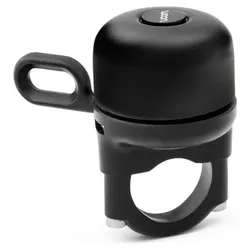
BING BellsKlein aber oho! Mit dieser kleinen aber lautstarken Klingel verschaffen sich die Kids im Verkehrsgeschehen Gehör. Der Klingelhebel kann leicht mit dem Daumen bedient werden, ohne dass die Kinder die Hände vom Griff nehmen müssen. Ihr Resonanzkörper erzeugt dabei einen hellen Ton, der auch im Stadtverkehr gut zu hören ist.- Resonanzkörper aus Aluminium- gut wahrnehmbarer Klang, sowohl im Wald als auch in der Stadt (Schallpegel: 87,8 Dezibel)- ca. 6 Sekunden lang hörbar- passend für alle woom bikes und alle Lenkerdurchmesser von 19 mm bis 22,2 mm- 2,5 mm Innensechskantschlüssel für die Montage erforderlich11,90 €*Versand: 4,95 €Sichere Weiterleitung zum Anbieter
-
Dino BingHolz-Bausteine - 12 Teile in der Packung, Thema: Filme und Serien, geeignet ab 3 Jahren Die Holzbausteine Dino mit dem Motiv der beliebten Serie Bing sind ein Spielzeugklassiker. Aus den 12 Holzwürfeln können Kinder insgesamt 6 verschiedene Bilder mit dem Hasen Bing zusammense15,90 €*Versand: 4,99 €Sichere Weiterleitung zum Anbieter
-
Bing Raybow recycelbarKuscheltier - sprechend und leuchtend, mit einer Höhe von 23,5 cm, geeignet für Kinder ab Geburt, für 2 AAA Batterien (im Lieferumfang enthalten) Der Plüschhase Bing Rainybow wird für alle Kinder ab der Geburt ein toller Freund sein. Er ist angenehm weich und eignet sich daher auch gut als Einschlafbegleiter. Der Hase spielt beliebte Lieder aus30,90 €*Versand: 4,99 €Sichere Weiterleitung zum Anbieter
-
Wie kann ich Bing als Startseite löschen?
Um Bing als Startseite zu löschen, musst du die Einstellungen deines Browsers öffnen. Gehe zu den Einstellungen und suche nach der Option, um die Startseite zu ändern. Dort kannst du Bing als Startseite löschen und eine andere Seite auswählen. Speichere die Änderungen und starte deinen Browser neu, um sicherzustellen, dass die Änderungen wirksam werden. Falls du Schwierigkeiten hast, die Einstellungen zu finden, kannst du auch online nach Anleitungen für deinen spezifischen Browser suchen. **
-
Wie kann ich den Browser Bing löschen?
Um den Browser Bing zu löschen, musst du zuerst sicherstellen, dass Bing nicht als Standardbrowser festgelegt ist. Gehe dazu in die Einstellungen deines Computers oder mobilen Geräts und wähle einen anderen Browser als Standard aus. Anschließend kannst du Bing deinstallieren, indem du in den Einstellungen deines Geräts nach dem Programm suchst und es dort deinstallierst. Vergewissere dich, dass du alle Dateien und Einstellungen von Bing entfernst, um sicherzustellen, dass es vollständig gelöscht ist. Falls du weitere Hilfe benötigst, kannst du auch den Support deines Betriebssystems oder Geräteherstellers kontaktieren. **
-
Wie kann man den Verlauf bei Bing löschen?
Um den Verlauf bei Bing zu löschen, musst du zuerst die Bing-Website besuchen und dich mit deinem Microsoft-Konto anmelden. Klicke dann auf das Menüsymbol in der oberen rechten Ecke und wähle "Einstellungen". Dort findest du die Option "Suchverlauf verwalten". Klicke darauf und wähle die Option "Verlauf löschen". Bestätige die Löschung und dein Suchverlauf bei Bing wird gelöscht. Es ist auch möglich, den Verlauf automatisch nach einer bestimmten Zeit zu löschen, indem du die entsprechenden Einstellungen anpasst. **
-
Wie kann ich die Bing Suchmaschine endlich löschen?
Um die Bing-Suchmaschine zu löschen, musst du die Standard-Suchmaschine in deinem Browser ändern. Gehe dazu in die Einstellungen deines Browsers und suche nach den Suchmaschinenoptionen. Dort kannst du Bing entfernen und eine andere Suchmaschine als Standard festlegen. **
Ähnliche Suchbegriffe für Bing-Löschen
-
Dino Bing maltPuzzle - Material: Papier, 24 Teile im Paket, Abmessungen des zusammengesetzten Puzzles: 18,1 × 26,4 cm (H×B), Motiv: Bing, empfohlen ab 3 Jahren Das Puzzle Dino mit dem Motiv des Hasen Bing ist für Kinder ab 3 Jahren bestimmt. Die Packung enthält 24 Teile, aus denen sie ein Bild mit der beliebten Figur zusammensetzen können. Das Puz3,99 €*Versand: 4,99 €Sichere Weiterleitung zum Anbieter
-
Wie kann ich Bing als automatische Suchmaschine löschen?
Um Bing als automatische Suchmaschine zu löschen, musst du die Einstellungen deines Browsers ändern. Gehe dazu in die Einstellungen deines Browsers und suche nach der Option "Suchmaschinen verwalten" oder ähnlichem. Dort kannst du Bing aus der Liste der Suchmaschinen entfernen und eine andere Suchmaschine als Standard festlegen. **
-
Wie kann man Daten bei Microsoft Bing löschen?
Um Daten bei Microsoft Bing zu löschen, können Sie die Suchverlaufsfunktion nutzen. Gehen Sie dazu auf die Bing-Website, klicken Sie auf das Menüsymbol und wählen Sie "Suchverlauf anzeigen". Dort können Sie einzelne Suchanfragen oder den gesamten Suchverlauf löschen. Sie können auch die Datenschutzeinstellungen in Ihrem Microsoft-Konto anpassen, um weitere Daten zu löschen oder die Datenerfassung zu reduzieren. **
-
Wie kann ich bing entfernen?
Um Bing zu entfernen, musst du zuerst sicherstellen, dass es nicht als Standard-Suchmaschine in deinem Browser festgelegt ist. Gehe dazu in die Einstellungen deines Browsers und ändere die Standard-Suchmaschine auf eine andere Option. Wenn Bing als Symbol auf deinem Desktop oder in der Taskleiste erscheint, kannst du es einfach per Rechtsklick und dann "Löschen" entfernen. Es kann auch sein, dass Bing als Erweiterung in deinem Browser installiert ist. Gehe in die Erweiterungsverwaltung deines Browsers und deaktiviere oder lösche die Bing-Erweiterung. Wenn Bing weiterhin als Suchmaschine in deinem Browser auftaucht, könnte es sein, dass es sich um Malware handelt. In diesem Fall empfehle ich, dein System mit einem Antivirenprogramm zu überprüfen und die Schritte zur Entfernung von Malware zu befolgen. **
-
Wie kann ich bing dauerhaft entfernen?
Um Bing dauerhaft zu entfernen, musst du es als Standardsuchmaschine in deinem Browser deaktivieren und eine andere Suchmaschine auswählen. Du kannst auch Bing von deinem Computer deinstallieren, indem du es in der Systemsteuerung unter "Programme und Funktionen" entfernst. Stelle sicher, dass du alle Bing-Erweiterungen und -Add-Ons aus deinem Browser entfernst. Vergewissere dich auch, dass du keine Bing-Verknüpfungen auf deinem Desktop oder in deinem Startmenü hast. Wenn du sicherstellen möchtest, dass Bing nicht wieder als Standardsuchmaschine festgelegt wird, kannst du die Einstellungen in deinem Browser sperren oder ein Passwort für die Änderung der Standardsuchmaschine festlegen. **
* Alle Preise verstehen sich inklusive der gesetzlichen Mehrwertsteuer und ggf. zuzüglich Versandkosten. Die Angebotsinformationen basieren auf den Angaben des jeweiligen Shops und werden über automatisierte Prozesse aktualisiert. Eine Aktualisierung in Echtzeit findet nicht statt, so dass es im Einzelfall zu Abweichungen kommen kann. ** Hinweis: Teile dieses Inhalts wurden von KI erstellt.