Domain huehneraugen-entfernen.de kaufen?
Wir ziehen mit dem Projekt
huehneraugen-entfernen.de um.
Sind Sie am Kauf der Domain
huehneraugen-entfernen.de interessiert?
domain@kv-gmbh.de · 0541-91531010
Domain huehneraugen-entfernen.de kaufen?
Wie kann ich den Ordner Windows Old entfernen?
Um den Ordner Windows Old zu entfernen, kannst du zuerst die Datenträgerbereinigung von Windows verwenden. Gehe dazu auf "Dieser PC", wähle das Laufwerk aus, auf dem Windows Old gespeichert ist, klicke mit der rechten Maustaste darauf und wähle "Eigenschaften". Klicke dann auf "Datenträgerbereinigung" und wähle die Option "Vorherige Windows-Installationen" aus. Klicke auf "OK" und dann auf "Dateien entfernen". Alternativ kannst du auch die Eingabeaufforderung als Administrator öffnen und den Befehl "RD /S /Q C:\Windows.old" eingeben, um den Ordner manuell zu löschen. Stelle sicher, dass du den Ordner wirklich nicht mehr benötigst, da er wichtige Systemdateien enthalten kann. **
Wird Windows Old benötigt?
Wird Windows Old benötigt? Windows Old ist normalerweise ein Ordner, der automatisch erstellt wird, wenn ein Upgrade auf eine neue Version von Windows durchgeführt wird. Er enthält die vorherige Windows-Installation und kann nützlich sein, um bei Problemen zur vorherigen Version zurückzukehren. Allerdings nimmt der Ordner viel Speicherplatz ein, und nach einer gewissen Zeit kann er sicher gelöscht werden. Es ist ratsam, vor dem Löschen sicherzustellen, dass alle wichtigen Dateien und Programme gesichert sind. Letztendlich hängt die Notwendigkeit von Windows Old davon ab, ob man die Möglichkeit zur Rückkehr zur vorherigen Windows-Version benötigt. **

Ähnliche Suchbegriffe für Windows-Old
Top-Angebote
Produkte zum Begriff Windows-Old:
-
Markt & Technik 81717 Hintergrund entfernen 2 Windows Hintergrund-EntfernerHintergrund entfernen & neu gestalten - in wenigen Klicks. Du willst ein Foto freistellen, den Hintergrund austauschen oder einfach einen besseren Look erstellen - ohne komplizierte Bildbearbeitung? Mit Hintergrund entfernen 2 entfernst du Hintergründe auf Fotos schnell und sauber und ersetzt sie durch genauden Stil, der zu dir passt: neutral, kreativ oder professionell. Ob Porträts, Haustiere oder Urlaubsbilder: Du machst aus einem normalen Foto im Handumdrehen ein Bild, das wirkt wie aus dem Studio.20,01 €*Versand: 5,95 €Sichere Weiterleitung zum Anbieter
-
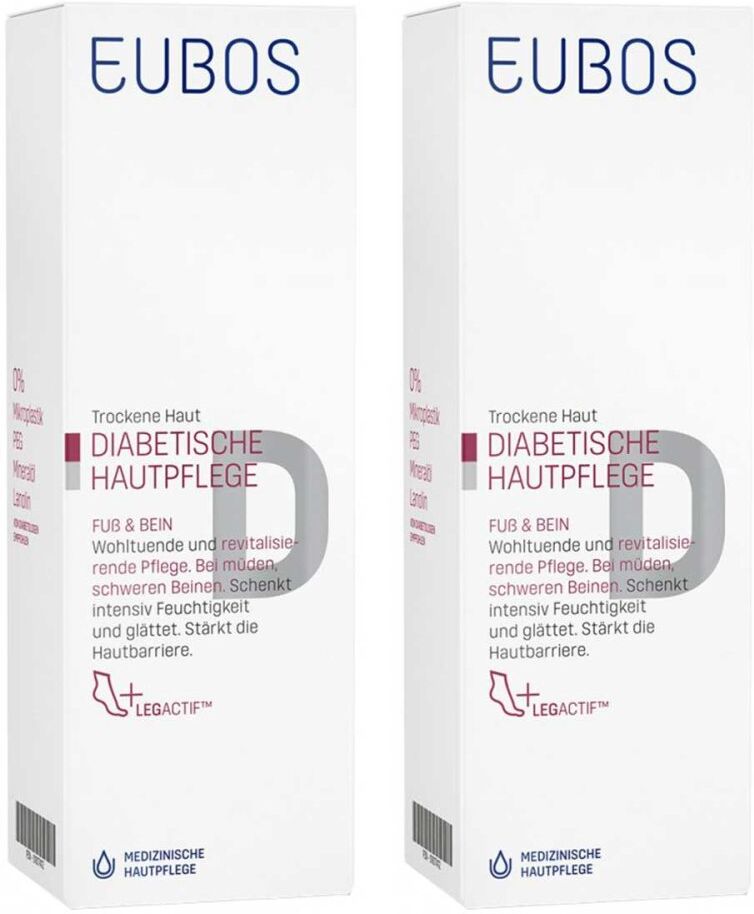
Eubos Diabetische Haut Pflege Fuß + Bein 100 MLProdukteigenschaften: Eubos Diabetische Hautpflege Fuß und Bein Medizinisches Pflegeprodukt speziell für die diabetische Haut Wohltuende Vitalisierung durch 3-fach Pflanzenextrakt Legactif. Stärkung der natürlichen Hautbarriere durch den Algenextrakt Pheohydrane, Urea, Lactat und Glycerin. Hautberuhigung durch Bisabolol, Allantoin und Panthenol. Intensiv und langanhaltend erhöhte Hautfeuchtigkeit. Geschmeidige, spürbar glattere Haut schon nach wenigen Tagen. Die komplette Diabetische Hautpflege Serie ist für die wirkungsvolle Pflege diabetischer Haut geeignet Hauttyp: Trockene Haut. 0% Mikroplastik, PEG, Mineralöl und Lanolin. Ingredients: Aqua (Water), Glycerin, Olea Europaea (Olive) Fruit Oil, Urea, Sodium Citrate, Caprylyl Caprylate/Caprate, Cetearyl Alcohol, Butyrospermum Parkii (Shea) Butter, Prunus Amygdalus Dulcis (Sweet Almond) Oil, Pentaerythrityl Distearate, Panthenol, Neopentyl Glycol Diheptanoate, Sodium Acrylates Copolymer, Sodium Caproyl/Lauroyl Lactylate, Arachidyl Alcohol, Lactic Acid, Cetearyl Glucoside, Dimethicone, Behenyl Alcohol, Lecithin, Arachidyl Glucoside, Xanthan Gum, Citric Acid, Allantoin, Sodium Benzoate, Bisabolol, Potassium Sorbate, Ruscus Aculeatus Root Extract, Solidago Virgaurea (Goldenrod) Extract, Citrus Limon (Lemon) Peel Extract, Hydrolyzed Algin, Maris Aqua (Sea Water), Chlorella Vulgaris Extract, Tocopherol, Parfum (Fragrance). Quelle: www.eubos.de Stand: 03/202312,00 €*Versand: 3,99 €Sichere Weiterleitung zum Anbieter
-
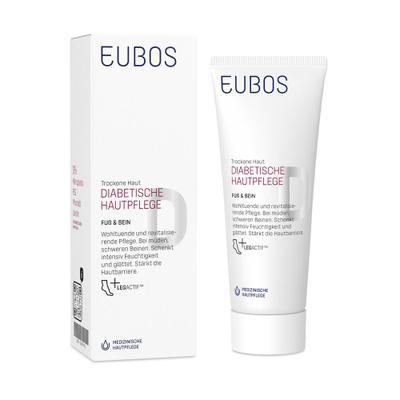
Eubos Diabetische Haut Pflege Fuß+Bein Creme 100 mlEUBOS Diabetische Hautpflege Fuß & Bein Die EUBOS Diabetische Hautpflege Fuß & Bein wurde speziell für die Bedürfnisse diabetischer, trockener und empfindlicher Haut entwickelt. Die pflegende Formulierung versorgt Füße und Beine intensiv mit...10,48 €*Versand: 3,99 €Sichere Weiterleitung zum Anbieter



-
Kann man Windows Old löschen Windows 10?
Ja, man kann den Ordner "Windows.old" nach einem Upgrade auf Windows 10 löschen. Dieser Ordner enthält eine Sicherung der vorherigen Windows-Installation und kann eine beträchtliche Menge an Speicherplatz auf der Festplatte belegen. Es ist jedoch wichtig zu beachten, dass nach dem Löschen des Ordners keine Möglichkeit mehr besteht, zur vorherigen Windows-Version zurückzukehren. Bevor man den Ordner löscht, sollte man sicherstellen, dass alle wichtigen Dateien und Programme aus der alten Windows-Version gesichert wurden. Man kann den Ordner "Windows.old" über die Datenträgerbereinigung von Windows oder manuell über den Datei-Explorer löschen. **
-
Kann man Windows Old verschieben?
Ja, es ist möglich, den Ordner "Windows.old" zu verschieben. Dieser Ordner enthält die vorherige Windows-Installation und kann ziemlich groß sein. Um den Ordner zu verschieben, können Sie ihn einfach per Drag & Drop an den gewünschten Speicherort ziehen. Alternativ können Sie auch die Funktion "Ausschneiden" und "Einfügen" verwenden. Stellen Sie sicher, dass Sie genügend Speicherplatz auf dem Ziellaufwerk haben, da der Ordner ziemlich groß sein kann. Es ist ratsam, den Ordner nicht einfach zu löschen, da er als Sicherungskopie Ihrer alten Windows-Installation dienen kann. **
-
Was ist Ordner Windows old?
Was ist Ordner Windows old? Der Ordner Windows old ist ein Verzeichnis, das bei einer Neuinstallation von Windows erstellt wird, um die alten Dateien und Einstellungen des vorherigen Betriebssystems zu speichern. Er enthält in der Regel die alten Programme, Benutzerprofile und Systemdateien, die nicht mehr benötigt werden. Der Ordner kann ziemlich groß sein und nimmt daher viel Speicherplatz auf der Festplatte ein. Es wird empfohlen, den Ordner Windows old zu löschen, sobald man sicher ist, dass man keine alten Dateien oder Einstellungen mehr benötigt. **
-
Wann löscht sich Windows old?
Windows old löscht sich normalerweise automatisch nach 10 Tagen, um Speicherplatz freizugeben. Dieser Ordner enthält die vorherige Windows-Installation sowie andere Dateien, die nach einem Upgrade oder einer Neuinstallation übrig geblieben sind. Es ist ratsam, diesen Ordner nicht manuell zu löschen, da er wichtige Dateien enthalten kann, die für die Systemwiederherstellung benötigt werden. Wenn du den Windows old-Ordner vor Ablauf der 10 Tage löschen möchtest, kannst du dies manuell über die Datenträgerbereinigung oder die Eingabeaufforderung tun. Es ist jedoch wichtig sicherzustellen, dass du keine wichtigen Dateien oder Einstellungen verlierst, bevor du den Ordner löschst. **


Was ist Windows Old Ordner?
Der Windows Old Ordner ist ein Verzeichnis, das automatisch erstellt wird, wenn du ein Upgrade auf eine neue Version von Windows durchführst. In diesem Ordner werden alle Dateien und Einstellungen aus der vorherigen Windows-Version gespeichert, um sicherzustellen, dass du bei Bedarf auf sie zugreifen kannst. Der Ordner kann ziemlich groß sein und nimmt daher viel Speicherplatz auf deiner Festplatte ein. Es wird empfohlen, den Windows Old Ordner nach dem Upgrade zu löschen, um Speicherplatz freizugeben. Du solltest jedoch sicherstellen, dass du keine wichtigen Dateien oder Einstellungen aus dem alten System benötigst, bevor du den Ordner löschst. **
Soll man Windows Old löschen?
Soll man Windows Old löschen? Es ist ratsam, Windows Old zu löschen, da es Platz auf der Festplatte belegt und unnötige Dateien enthält, die nicht mehr benötigt werden. Durch das Löschen von Windows Old können Sie Speicherplatz freigeben und die Leistung Ihres Computers verbessern. Es ist jedoch wichtig sicherzustellen, dass Sie keine wichtigen Dateien oder Programme in Windows Old gespeichert haben, bevor Sie es löschen. Es empfiehlt sich auch, eine Sicherungskopie Ihrer Daten zu erstellen, bevor Sie Windows Old entfernen, um sicherzustellen, dass keine wichtigen Informationen verloren gehen. **
Top-Angebote
Produkte zum Begriff Windows-Old:
-
Eubos Diabetische Haut Pflege Fuß+Bein CremeAnwendungsgebiet von Eubos Diabetische Haut Pflege Fuß+Bein CremeEUBOS DIABETISCHE HAUTPFLEGE FUß & BEIN ist ein medizinisches Pflegeprodukt speziell für die diabetische Haut, besitzt eine wohltuende Vitalisierung durch das 3-fach Pflanzenextrakt LEGACTIF. Durch den Algenextrakt Pheohydrane, Urea, Lactat und Glycerin stärkt es die natürliche Hautbarriere. Beruhigt die Haut durch Bisabolol, Allantoin und Panthenol. Für eine intensive und langanhaltende erhöhte Hautfeuchtigkeit. Geschmeidige, spürbar glattere Haut schon nach wenigen Tagen. Die komplette DIABETISCHE HAUT PFLEGE Serie ist für die wirkungsvolle Pflege diabetischer Haut geeignet, non Diabetologen empfohlen. 0% Mikroplastik, PEG, Mineralöl, Lanolin. O/W-Emulsion.Wirkstoffe / Inhaltsstoffe / ZutatenEubos Diabetische Haut Pflege Fuß+Bein Creme enthält: Aqua (Water) Glycerin Olea Europaea (Olive) Fruit Oil Urea Sodium Citrate Caprylyl Caprylate/Caprate Cetearyl Alcohol Butyrospermum Parkii (Shea) Butter Prunus Amygdalus Dulcis (Sweet Almond) Oil Pentaerythrityl Distearate Panthenol Neopentyl Glycol Diheptanoate Sodium Acrylates Copolymer Sodium Caproyl/Lauroyl Lactylate Arachidyl Alcohol Lactic Acid Cetearyl Glucoside Dimethicone Behenyl Alcohol Lecithin Arachidyl Glucoside Xanthan Gum Citric Acid Allantoin Sodium Benzoate Bisabolol Potassium Sorbate Ruscus Aculeatus Root Extract Solidago Virgaurea (Goldenrod) Extract Citrus Limon (Lemon) Peel Extract Hydrolyzed Algin Maris Aqua (Sea Water) Chlorella Vulgaris Extract Tocopherol Parfum (Fragrance)GegenanzeigenBei Überempfindlichkeit gegenüber einen der oben genannten Inhaltsstoffe sollte das Produkt nicht angewendet werden. DosierungAnwendungsempfehlung der Eubos Diabetische Haut Pflege Fuß+Bein Creme: Die Füße mit Eubos Diabetische Haut Pflege Fuß+Bein Creme großzügig eincremen. Eu22,79 €*Versand: 4,99 €Sichere Weiterleitung zum Anbieter
-
Markt & Technik 81716 Objekte entfernen 2 Windows Objekt-EntfernerUnerwünschte Objekte & Personen? Einfach wegretuschieren Manchmal ist ein Foto fast perfekt - bis jemand durchs Bild läuft, ein Mülleimer im Hintergrund steht oder ein störendes Schild den Moment ruiniert. Mit Objekte entfernen 2 entfernst du Objekte, Personen und Ablenkungen in wenigen Klicks aus deinen Bildern - schnell, sauber und ohne komplizierte Bildbearbeitung. Für besonders präzise Retuschen ist außerdem ein Klon-Werkzeug dabei, mit dem du Details punktgenau ausbessern kannst. In Sekunden zum perfekten Bild Markiere einfach den Bereich, der weg soll, und die Software füllt ihn intelligent mit passenden Bilddetails auf. Das Ergebnis: natürliche Flächen, realistische Übergänge und ein Foto, das aussieht, als wäre das Störende nie da gewesen.20,01 €*Versand: 5,95 €Sichere Weiterleitung zum Anbieter
-
Markt & Technik 81717 Hintergrund entfernen 2 Windows Hintergrund-EntfernerHintergrund entfernen & neu gestalten - in wenigen Klicks. Du willst ein Foto freistellen, den Hintergrund austauschen oder einfach einen besseren Look erstellen - ohne komplizierte Bildbearbeitung? Mit Hintergrund entfernen 2 entfernst du Hintergründe auf Fotos schnell und sauber und ersetzt sie durch genauden Stil, der zu dir passt: neutral, kreativ oder professionell. Ob Porträts, Haustiere oder Urlaubsbilder: Du machst aus einem normalen Foto im Handumdrehen ein Bild, das wirkt wie aus dem Studio.20,01 €*Versand: 5,95 €Sichere Weiterleitung zum Anbieter
-
Eubos Diabetische Haut Pflege Fuß + Bein 100 MLProdukteigenschaften: Eubos Diabetische Hautpflege Fuß und Bein Medizinisches Pflegeprodukt speziell für die diabetische Haut Wohltuende Vitalisierung durch 3-fach Pflanzenextrakt Legactif. Stärkung der natürlichen Hautbarriere durch den Algenextrakt Pheohydrane, Urea, Lactat und Glycerin. Hautberuhigung durch Bisabolol, Allantoin und Panthenol. Intensiv und langanhaltend erhöhte Hautfeuchtigkeit. Geschmeidige, spürbar glattere Haut schon nach wenigen Tagen. Die komplette Diabetische Hautpflege Serie ist für die wirkungsvolle Pflege diabetischer Haut geeignet Hauttyp: Trockene Haut. 0% Mikroplastik, PEG, Mineralöl und Lanolin. Ingredients: Aqua (Water), Glycerin, Olea Europaea (Olive) Fruit Oil, Urea, Sodium Citrate, Caprylyl Caprylate/Caprate, Cetearyl Alcohol, Butyrospermum Parkii (Shea) Butter, Prunus Amygdalus Dulcis (Sweet Almond) Oil, Pentaerythrityl Distearate, Panthenol, Neopentyl Glycol Diheptanoate, Sodium Acrylates Copolymer, Sodium Caproyl/Lauroyl Lactylate, Arachidyl Alcohol, Lactic Acid, Cetearyl Glucoside, Dimethicone, Behenyl Alcohol, Lecithin, Arachidyl Glucoside, Xanthan Gum, Citric Acid, Allantoin, Sodium Benzoate, Bisabolol, Potassium Sorbate, Ruscus Aculeatus Root Extract, Solidago Virgaurea (Goldenrod) Extract, Citrus Limon (Lemon) Peel Extract, Hydrolyzed Algin, Maris Aqua (Sea Water), Chlorella Vulgaris Extract, Tocopherol, Parfum (Fragrance). Quelle: www.eubos.de Stand: 03/202312,00 €*Versand: 3,99 €Sichere Weiterleitung zum Anbieter
-
Wie kann ich den Ordner Windows Old entfernen?
Um den Ordner Windows Old zu entfernen, kannst du zuerst die Datenträgerbereinigung von Windows verwenden. Gehe dazu auf "Dieser PC", wähle das Laufwerk aus, auf dem Windows Old gespeichert ist, klicke mit der rechten Maustaste darauf und wähle "Eigenschaften". Klicke dann auf "Datenträgerbereinigung" und wähle die Option "Vorherige Windows-Installationen" aus. Klicke auf "OK" und dann auf "Dateien entfernen". Alternativ kannst du auch die Eingabeaufforderung als Administrator öffnen und den Befehl "RD /S /Q C:\Windows.old" eingeben, um den Ordner manuell zu löschen. Stelle sicher, dass du den Ordner wirklich nicht mehr benötigst, da er wichtige Systemdateien enthalten kann. **
-
Wird Windows Old benötigt?
Wird Windows Old benötigt? Windows Old ist normalerweise ein Ordner, der automatisch erstellt wird, wenn ein Upgrade auf eine neue Version von Windows durchgeführt wird. Er enthält die vorherige Windows-Installation und kann nützlich sein, um bei Problemen zur vorherigen Version zurückzukehren. Allerdings nimmt der Ordner viel Speicherplatz ein, und nach einer gewissen Zeit kann er sicher gelöscht werden. Es ist ratsam, vor dem Löschen sicherzustellen, dass alle wichtigen Dateien und Programme gesichert sind. Letztendlich hängt die Notwendigkeit von Windows Old davon ab, ob man die Möglichkeit zur Rückkehr zur vorherigen Windows-Version benötigt. **
-
Kann man Windows Old löschen Windows 10?
Ja, man kann den Ordner "Windows.old" nach einem Upgrade auf Windows 10 löschen. Dieser Ordner enthält eine Sicherung der vorherigen Windows-Installation und kann eine beträchtliche Menge an Speicherplatz auf der Festplatte belegen. Es ist jedoch wichtig zu beachten, dass nach dem Löschen des Ordners keine Möglichkeit mehr besteht, zur vorherigen Windows-Version zurückzukehren. Bevor man den Ordner löscht, sollte man sicherstellen, dass alle wichtigen Dateien und Programme aus der alten Windows-Version gesichert wurden. Man kann den Ordner "Windows.old" über die Datenträgerbereinigung von Windows oder manuell über den Datei-Explorer löschen. **
-
Kann man Windows Old verschieben?
Ja, es ist möglich, den Ordner "Windows.old" zu verschieben. Dieser Ordner enthält die vorherige Windows-Installation und kann ziemlich groß sein. Um den Ordner zu verschieben, können Sie ihn einfach per Drag & Drop an den gewünschten Speicherort ziehen. Alternativ können Sie auch die Funktion "Ausschneiden" und "Einfügen" verwenden. Stellen Sie sicher, dass Sie genügend Speicherplatz auf dem Ziellaufwerk haben, da der Ordner ziemlich groß sein kann. Es ist ratsam, den Ordner nicht einfach zu löschen, da er als Sicherungskopie Ihrer alten Windows-Installation dienen kann. **
Ähnliche Suchbegriffe für Windows-Old
-
Eubos Diabetische Haut Pflege Fuß+Bein Creme 100 mlEUBOS Diabetische Hautpflege Fuß & Bein Die EUBOS Diabetische Hautpflege Fuß & Bein wurde speziell für die Bedürfnisse diabetischer, trockener und empfindlicher Haut entwickelt. Die pflegende Formulierung versorgt Füße und Beine intensiv mit...10,48 €*Versand: 3,99 €Sichere Weiterleitung zum Anbieter
-
Old World BluesOld World Blues , 'Fallout' und das Spiel mit der Postapokalypse , Audio-Komplettsets > Audio, Kommunikation & Navigation , Erscheinungsjahr: 20241002, Produktform: Kartoniert, Redaktion: Görgen, Arno~Inderst, Rudolf Thomas, Seitenzahl/Blattzahl: 402, Keyword: Atomkrieg; Bethesda Softworks; Computer-Rollenspiel; Computer-Rollenspiel-Serie; Computerspiel; Digitale Spiele; Digitalspielforschung; Digitalspielreihe; Fallout 2; Fallout 3; Fernsehproduktion; Fernsehserie; Gaming; KI; PlayStation; Populärkultur; Prime Video; Programmieren; Roboter; Rollenspiel; Video; Windows; Xbox; Zukunftsvision, Fachschema: Computerspiel~Internet / Politik, Gesellschaft~Rolle - Rollenspiel - LARP (Live Action Role Playing), Fachkategorie: Game Art (Computerspiele)~Computer- und Onlinespiele~Computerspiele-Design~Rollenspiele (auch Fantasy-Rollenspiele), Kriegsspiele, Warengruppe: HC/Medienwissenschaften/Sonstiges, Fachkategorie: Medienwissenschaften: Internet, digitale Medien und Gesellschaft, UNSPSC: 49019900, Warenverzeichnis für die Außenhandelsstatistik: 49019900, Verlag: Büchner-Verlag, Verlag: Büchner-Verlag, Verlag: Bchner-Verlag eG, Produktverfügbarkeit: 02, Länge: 205, Breite: 145, Höhe: 30, Gewicht: 564, Produktform: Klappenbroschur, Genre: Sozialwissenschaften/Recht/Wirtschaft, Genre: Sozialwissenschaften/Recht/Wirtschaft,32,00 €*Versand: 0,00 €Sichere Weiterleitung zum Anbieter
-
Old Time Hawkey: Old Time Hawkey's Recipes from the Cedar SwampOld Time Hawkey's Recipes from the Cedar Swamp , A Cookbook , > , Erscheinungsjahr: 20240521, Produktform: Leinen, Autoren: Old Time Hawkey, Seitenzahl/Blattzahl: 251, Themenüberschrift: COOKING / Comfort Food, Keyword: slow cooker;american cookbook;gifts for men;cookbooks for men;midwest cookbook;slow cooker cookbook;cozy cookbook;potluck cookbook;slow cooker recipes;soup;chili;grandmother;fire;homemade;foil packs;campfire cookbook;dogs;camping;michigan book;hockey cookbook;crockpot;outdoor cookbook;camping cookbook;pudgy pies;crockpot cookbook;cookbooks;cookbook;cooking;comfort food;cook book;cook books;cooking gifts;cooking books;america;comfort food cookbook;comfort foods;food;instant pot cookbook, Fachschema: Englische Bücher / Kochbuch~USA / Küche, Fachkategorie: Nationale und regionale Küche, Imprint-Titels: Alpha (DK), Warengruppe: HC/Länderküchen, UNSPSC: 49019900, Warenverzeichnis für die Außenhandelsstatistik: 49019900, Länge: 259, Breite: 207, Höhe: 30, Gewicht: 1176, Produktform: Gebunden, Genre: Importe,27,95 €*Versand: 0,00 €Sichere Weiterleitung zum Anbieter
-
Was ist Ordner Windows old?
Was ist Ordner Windows old? Der Ordner Windows old ist ein Verzeichnis, das bei einer Neuinstallation von Windows erstellt wird, um die alten Dateien und Einstellungen des vorherigen Betriebssystems zu speichern. Er enthält in der Regel die alten Programme, Benutzerprofile und Systemdateien, die nicht mehr benötigt werden. Der Ordner kann ziemlich groß sein und nimmt daher viel Speicherplatz auf der Festplatte ein. Es wird empfohlen, den Ordner Windows old zu löschen, sobald man sicher ist, dass man keine alten Dateien oder Einstellungen mehr benötigt. **
-
Wann löscht sich Windows old?
Windows old löscht sich normalerweise automatisch nach 10 Tagen, um Speicherplatz freizugeben. Dieser Ordner enthält die vorherige Windows-Installation sowie andere Dateien, die nach einem Upgrade oder einer Neuinstallation übrig geblieben sind. Es ist ratsam, diesen Ordner nicht manuell zu löschen, da er wichtige Dateien enthalten kann, die für die Systemwiederherstellung benötigt werden. Wenn du den Windows old-Ordner vor Ablauf der 10 Tage löschen möchtest, kannst du dies manuell über die Datenträgerbereinigung oder die Eingabeaufforderung tun. Es ist jedoch wichtig sicherzustellen, dass du keine wichtigen Dateien oder Einstellungen verlierst, bevor du den Ordner löschst. **
-
Was ist Windows Old Ordner?
Der Windows Old Ordner ist ein Verzeichnis, das automatisch erstellt wird, wenn du ein Upgrade auf eine neue Version von Windows durchführst. In diesem Ordner werden alle Dateien und Einstellungen aus der vorherigen Windows-Version gespeichert, um sicherzustellen, dass du bei Bedarf auf sie zugreifen kannst. Der Ordner kann ziemlich groß sein und nimmt daher viel Speicherplatz auf deiner Festplatte ein. Es wird empfohlen, den Windows Old Ordner nach dem Upgrade zu löschen, um Speicherplatz freizugeben. Du solltest jedoch sicherstellen, dass du keine wichtigen Dateien oder Einstellungen aus dem alten System benötigst, bevor du den Ordner löschst. **
-
Soll man Windows Old löschen?
Soll man Windows Old löschen? Es ist ratsam, Windows Old zu löschen, da es Platz auf der Festplatte belegt und unnötige Dateien enthält, die nicht mehr benötigt werden. Durch das Löschen von Windows Old können Sie Speicherplatz freigeben und die Leistung Ihres Computers verbessern. Es ist jedoch wichtig sicherzustellen, dass Sie keine wichtigen Dateien oder Programme in Windows Old gespeichert haben, bevor Sie es löschen. Es empfiehlt sich auch, eine Sicherungskopie Ihrer Daten zu erstellen, bevor Sie Windows Old entfernen, um sicherzustellen, dass keine wichtigen Informationen verloren gehen. **
* Alle Preise verstehen sich inklusive der gesetzlichen Mehrwertsteuer und ggf. zuzüglich Versandkosten. Die Angebotsinformationen basieren auf den Angaben des jeweiligen Shops und werden über automatisierte Prozesse aktualisiert. Eine Aktualisierung in Echtzeit findet nicht statt, so dass es im Einzelfall zu Abweichungen kommen kann. ** Hinweis: Teile dieses Inhalts wurden von KI erstellt.